


Mouser的全新改进的客户订单历史工具使您能够更加简单地从一个位置管理当前与之前的订单。 登录“我的 Mouser”以以利用这些方便强大的新功能*。
- 排序
- 筛选
- 重新排列列
- 调整列尺寸
- 搜索零件历史
- 发送对账单
- 导出为EXCEL/PDF
- 打印
 排序订单历史
 筛选订单历史
 重新排列列
重新排列列 调整列尺寸
调整列尺寸 搜索订单历史
排序订单历史
只要单击任何列名称就可以排序订单历史。 默认情况下,所选列将以升序排序;然而,您可以再次单击该列以转换为降序。 只要查看列名称旁边的排序指示器/箭头,您将总是能够知道所排序的列及其排序顺序。
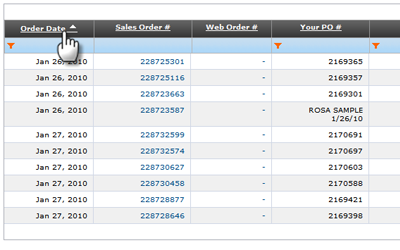
筛选订单历史:
单击列名称下的筛选图标查看筛选选项(例如: "等于"或 "包含")。 选择筛选器后,输入您的条件到显示的字段中。 要应用您的新筛选,敲键盘上的ENTER/RETURN键,或使用鼠标单击页面上的的任何地方。 搜索到与您的过滤器设置匹配的数据时,刷新图标 ( )会显示出来。

重新排列列
当查看订单历史时,您会发现重新排列所显示的列非常有用。 要进行排列,单击并按住您要移动列标题的任何地方,并拖动鼠标到左边或右边以移动所选列到新的位置。 当列指示器显示在所需位置上时,松开鼠标按钮。

调整列宽度
我们知道您的订单历史内显示的一些数据会非常长,同时有时可能会显示在不需要的地方。 如果出现这种情况,或如果您只是希望在列之间留出更多空间,您现在可以调整列的宽度。 只要将您的光标放在两列的标题之间,在您看到双箭头显示时,单击、按住并向左或向右拖动鼠标来调整列宽度。

订单历史搜索
在订单历史的搜索选项卡上,您可输入任何搜索词,同时返回包含该搜索的任何订单。 搜索词可包含零件号、发票号以及您之前订单中的任何其它数据。 如您希望查看与您的帐户相关的所有订单,点击搜索框旁边的“查看全部”链接。

* 所有全新/改进的订单历史工具都要求您的web浏览器已启用了JavaScript。 如未启用JavaScript,客户可能无法查看订单历史的基本版本。