



Microchip Technology AVR64DD32压力演示
Microchip Technology压力演示(带AVR64DD32)可演示集成模数转换器(ADC)的响应能力,因为它根据施加的压力点亮LED。压力读数还可通过UART接口发送,支持在本地实时观察压力数据。AVR64DD32配有内核独立外设 (CIP),例如ADC和UART功能。该LED亮起,反映ADC衍生值的幅度。为确保无缝读数体验,ADC内部采用智能滤波技术,收集16个测量值,并提供平均结果,实现更顺畅、更精确的结果。
应用
- 人机接口
- 工业控制
- 家用电器产品
- 物联网(IoT)的网关解决方案
设置
配置
使用预编译的二进制文件配置软件,或手动配置所有内容。
选项1
轻松设置 - 上传预编译的二进制文件
• 下载存储库
• 对AVR64DD32进行拖放编程
• 将Curiosity Nano插入Windows®,它将出现在文件资源管理器下
• 将.hex文件(在dist文件夹中)放入Curiosity Nano文件夹,它将自动自我编程
完成上述步骤后,请继续访问“操作”部分,了解如何操作演示程序。
选项2
从头开始设置 - 除main.c和4x4 LED网格的驱动程序文件(RGBClick_4x4.c和RGBClick_4x4.h)外,所有内容均手动配置。
步骤1:创建项目
• 在MPLAB X中,选择文件 → 新建项目 → Microchip嵌入式 → 独立项目
• 器件:AVR64DD32(Curiosity Nano插件)工具 → AVRDD64DD32 Curiosity Nano SN
• 编译器工具链 → 选择任意XC8编译器(v2.36+)
• 选择项目名称/位置,然后点击完成
步骤2:设置MPLAB代码配置器(MCC)
• 点击顶部工具栏上的蓝色“MCC”盾牌标志启动MCC → 选择MCC Melody → 完成
•(如果工具栏中缺少MCC,请前往至工具 → 插件 → 可用插件 → MPLAB代码配置器 → 安装,进行安装)
• 在MCC中配置ADC、UART和引脚配置后,main.c和RGBClick_4x4.c将处理其他所有内容
模数转换器(ADC)
• 将ADC添加到项目中
• 选择器件资源 → 驱动程序 → ADC → + ADC0
• 添加ADC后,修改以下部分
相关文档
• AVR64DD32数据手册
• AVD64DD32 Curiosity Nano硬件用户指南
• Curiosity Nano基板硬件用户指南
所用软件
• MPLAB® X IDE 6.0.0或更高版本(MPLAB X IDE 6.0)
• MPLAB XC8 2.36.0或更高版本编译器(MPLAB XC8 2.36)
• MPLAB代码配置器(MCC)5.1.9或更高版本(MPLAB代码配置器)
所用硬件
• AVR64DD32 Curiosity Nano(EV72Y42A)
• Curiosity Nano Base for Click Board™(AC164162)
• Mikroe 4x4 RGB Click
• Mikroe Force Click

ADC配置说明
采样累加编号(SAN)
在报告结果之前,SAN采集多个样本,减少了异常值的影响,从而带来更稳定的结果。使用16个采样点,无需更多,因为这是AVR64DD32支持12位读数的最大累积量(16位)。(最大12位读数 = 2^12 = 4096)*(16个读数)= 65536 = 2^16,即累加寄存器的尺寸。

摘自AVR64DD32数据表第491页
左调整结果
• 12位值读取存储在16位寄存器中,并向左或向右调整结果
自由运行模式
• 在上一次ADC转换完成后,自动启动下一次转换
正输入选择
• 如下图所示,Force Click的模拟引脚AN位于左上角
• 由于它位于Curiosity基板的插槽2中,因此对应于Curiosity Nano基板的第13引脚
• 在AVR64DD32上,第13引脚为PORTF3,也称为AIN19,因此模拟输入19

摘自Curiosity Nano基板硬件用户指南第5页 和AVD64DD32 Curiosity Nano硬件用户指南第25页
通用异步接收器-发射器(UART)
• 器件资源 → 驱动器 → UART → + UART
• 将UART PLIB选择器设置为USART0
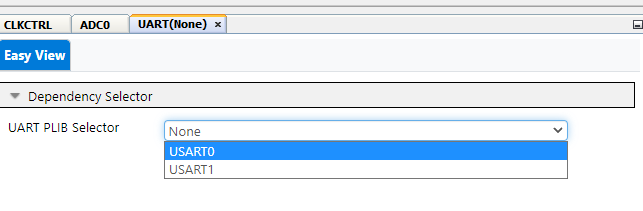
• 在构建器窗口中,单击USART0_Peripherals,启用Printf支持

引脚配置
• 在引脚网格视图中设置引脚
• ADC0 → PORTF3
• 引脚、GPIO输出 → PORTD7
• USART0、TX → PORTD4
• USART0、RX → PORTD5

• 修改引脚
• 项目资源 → 系统 → 引脚
• 将引脚PD7的名称设置为RGB_LED
• 将ADC0引脚的输入检测配置更改为禁用的数字输入缓冲器

步骤5:生成项目
• 单击项目资源窗口旁的MCC中的“生成”按钮,以创建MCC生成的标头和源文件
现在再次点击蓝色的MCC屏蔽以关闭MCC
步骤6:添加main.c、RGBClick_4x4.c和RGBClick_4x4.h
• 将.c和.h文件插入项目
• 将 main.c 、 RGBClick_4x4.c 和 RGBClick_4x4.h 复制到项目目录
• 将这些文件添加到项目
• 在项目选项卡下,右击源文件 → 添加现有项 → main.c、RGBClick_4x4.c
• 右击头文件 → 添加现有项 → RGBClick_4x4.h
制造和编程设备
• 右击项目名称 → 制造和编程设备
运行
启动时,阵列在关闭之前以各种颜色闪烁,先是绿色,然后是红色。该操作将验证LED阵列的连接和配置是否正确。
按下电阻器时,LED应按照所施加的力呈比例亮起。当100%按下电阻器时,灯光会以各种颜色闪烁。
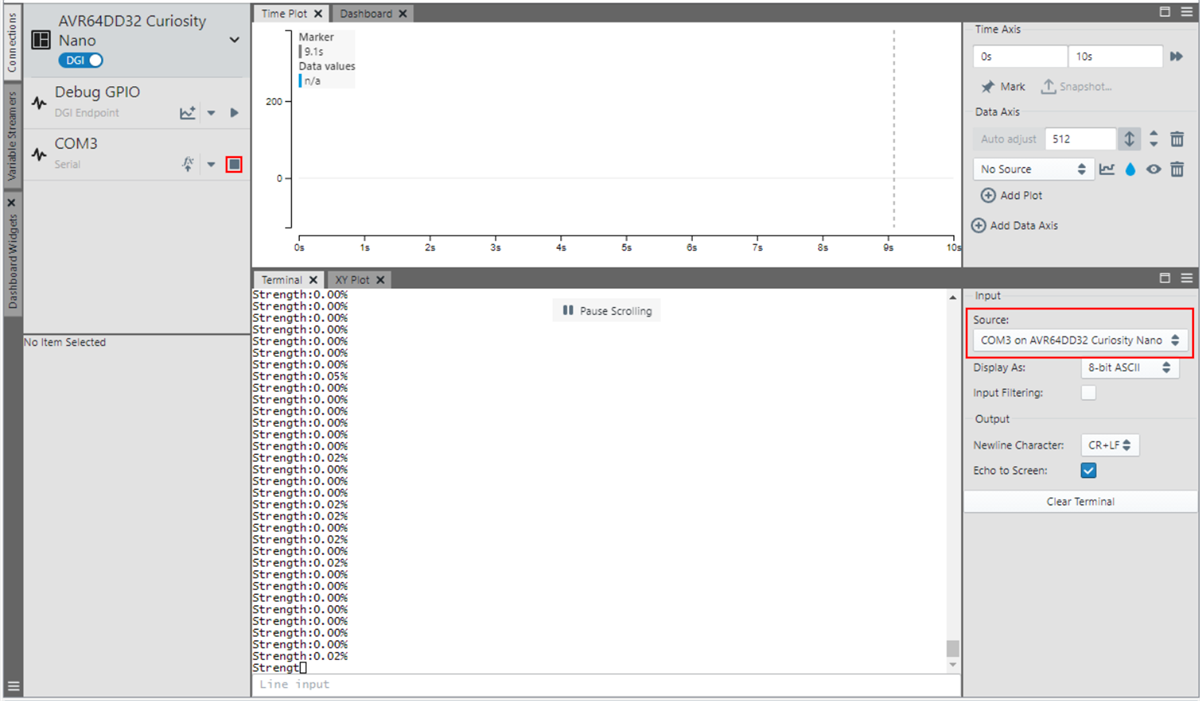
要查看电阻器报告的压力,可从工具栏(带DV的绿色扩展板)打开MPLAB数据可视化器。在连接时,选择Curiosity Nano连接到的COM端口,并点击播放。在终端输入下,选择相同的COM端口。此时,压力应显示在端子上。
结语
该演示显示
- 使用AVR64DD32上的内置外设的高级能力,如 ADC
- 在MCC内部配置外设,以快速设置一个新的微控制器项目
- 将Force Click和4x4 RGB点击连接到Curiosity Nano基板
- 利用MPLAB Data Visualizer查看UART流,而无需第三方程序
板载

Microchip Technology AVR64DD32/28 8位多电压I/O MCU
28引脚和32引脚MCU,具有多电压I/O,非常适用于传感器应用和物联网终端节点。
Microchip Technology MCP1826/MCP1826S低压差线性稳压器
1000mA线性稳压器,可提供大电流和低输出电压。
视频
相关产品

Microchip Technology AVR64DD32 Curiosity Nano评估套件 (EV72Y42A)
设计用于评估AVR® DD微控制器,由MPLAB® X IDE和Microchip Studio提供支持。
Microchip Technology 用于Click Boards™的Curiosity Nano Base (AC164162)
设计用于轻松连接Curiosity Nano套件和Mikroe Click Boards™。
Mikroe Display Click Boards
Allow for adding LCD, OLED, and various other display options for applications and designs.
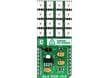
Mikroe MIKROE-1881 4x4 RGB Click
Matrix with 16 smart RGB elements, creating a 4x4 display.