



入门
网络排程订单
关于排程订单
排程订单为一次性购买大量产品提供了方便,最多可提前 12 个月排程。 这样做还会根据您的订单总量给予大量订货折扣价优惠。 此外,Mouser 处理所有计划,以确保满足您要求的发货排程。
排程订单的其他益处包括:
- 现在下订单,免除日后的管理工作,为您节省时间。
- 不必再担心需要的物品没货。 让我们来解决。
- 请勿将您的排程仅仅局限于某一个商品。 订购您经常使用的全部产品,然后保存。
在线排程功能
符合排程要求的购物车将在页面顶部附近的购物车工具栏中显示一个“排程订单”图标。 点击此按钮会将您从购物车页面指向排程订单页面。 要下达一个排程订单,必须要创建一个发货排程,包括您希望收到此产品的商品质量和发货日期。
- 像购物车页面上列出的商品那样,已排程的商品现在有行号和商品图像。
- 包含错误消息的购物车商品不会出现在已排程商品的清单上。

排程指南
要向 Mouser 下达在线排程订单,必要满足几个条件。 这些条件包括确保您登录到 Mouser 账户,购物车中所有物品的总价至少为 500 美元。
创建您的订单发货排程时适用某些限制和规则。 这些限制和规则包括:
- 要求的发货日期不能超过订单日一年。
- 要求的发货日期不能为周末。
- 对于您订单的每个部分,订购总量必须大于或等于公布的最低订购量。
- 对于每一个要求的发货日期,输入数量必须是该具体零件公布倍数数量的一个倍数。
- 以下类型零件不可设置排程:软件、数字下载、直接发运、停产货物、过期货物、淘汰货物 (EOL)、不建议用于新设计的货物 (NRND)、初始版本、工厂特别订单以及需与工厂核实供货状态的货物。
- 可下达同时包含立即发货和排程发货的订单。 立即发货的零件将显示“立即发货”的发货日期。
添加发货日期
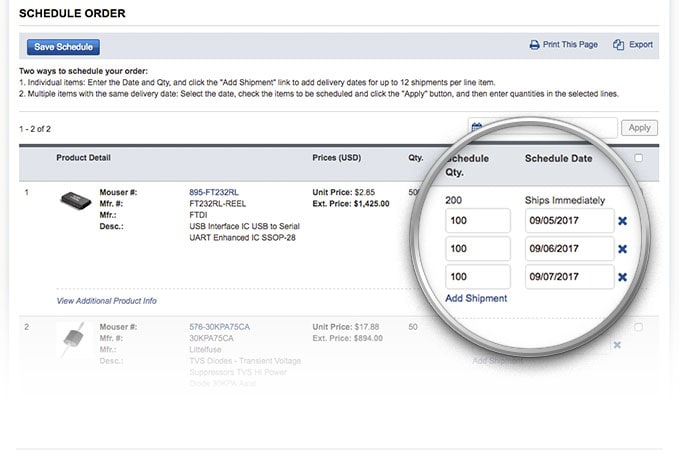
将默认按照订单总量立即发货。 添加发货日期和数量后,立即发货数量将自动减少。
- 使用“添加发货”链接向您的排程中添加发货日期。 在商品清单的给定字段中添加零件数量和要求的发货日期。
- 通过从“排程选定商品”字段中选择日期、勾选待排程商品的行框、然后点击“应用”按钮,对具有相同发货日期的多个商品进行排程。 然后,输入每个商品的所需数量。
- 点击蓝色"X"图标,删除已排程的发货。
- 创建或编辑您发货排程之后,谨记单击“保存排程”按钮,以确保实施请求的排程。
- 保存完您已排程的订单后,点击“返回购物车”链接,返回购物车页面。
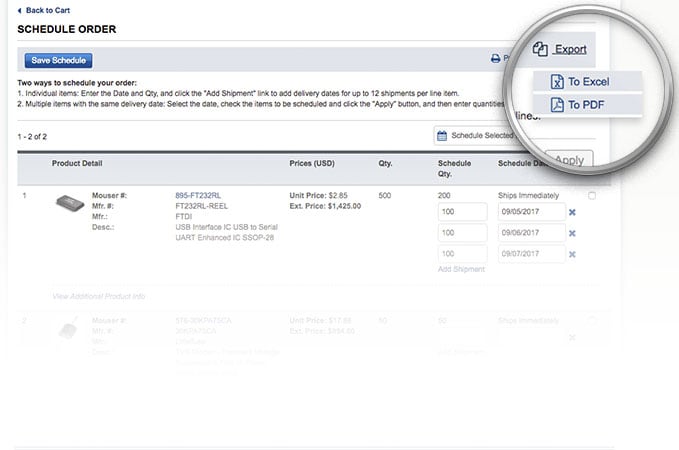
也可以将您已排程的订单详情页面以 Excel 或 PDF 格式的文件导出。
结账过程
我们网站上的排程订单结账过程与我们的标准网站结账过程相似。 当您返回购物车页面并点击“结账”按钮时,您将进入结账页面,之后进入地址、发货和付款选择页面。 最后,在您提交订单之前,可检查您的完整订单和发货排程。
Mouser 无法提前确定排程发货的所有运费和相关税费。 因此,结账时任何运费和税费仅适用立即发货物品。 如果您订单中的所有物品均排程为未来发货,则结账时不显示运费或税费。 这些费用在实际发货时另行计算和收取。
在订单历史中查看
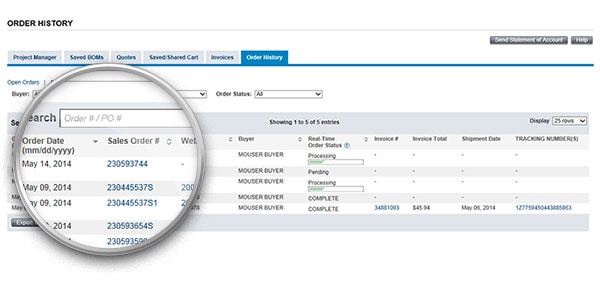
在我们的网站上查看排程订单与在线查看任何其他 Mouser 订单完全相同。 登陆您的账户并进入到“我的账户”之订单历史页面之后,您将看到一个您所有订单的列表。 该列表包括任何标准网络订单、排程订单库以及不在库中的排程发货。
排程订单库以"S"结尾,包含仍未发货的发货排程。
不在库中的排程仍具有相同的订单号,不同的是"S"后面添加了一个数字(例如 S1、S2 等)。 这些订单要么已经发货,要么正在准备发货。
在线修改排程
我们理解您要求的排程可能随时间而改变。 为了给您提供方便,您可在线编辑您请求的发货排程。 如要更改您的已保存发货排程,登录并进入“我的账户”之订单历史页面。
当您点击一个排程库(以“S”结尾的订单号)时,您会看到橙色的“排程订单”按钮,此按钮将您导入已排程的订单页面。 每个日期的所有待发货日期和数量均可编辑。 在可以更改发货日期和数量时,任何未排程的数量将自动切换为“立即发货”。
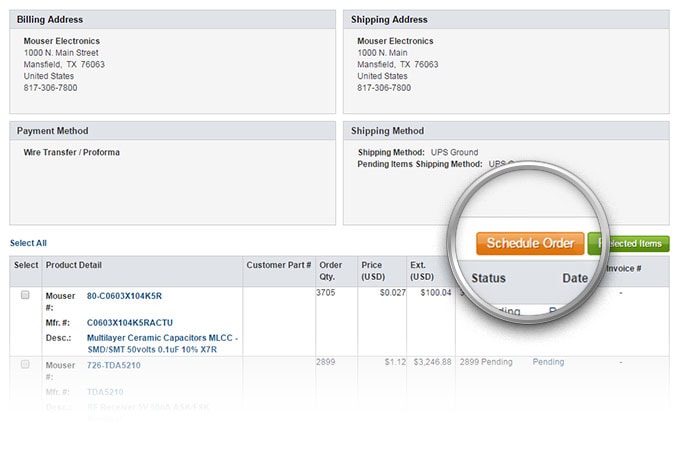
允许进行以下修改:
- 更改发货日期
- 更改发货数量
- 删除已排程的发货。
请注意,修改排程时,所有原排程订单要求仍继续有效。
如需更改您的发货排程或订单,但却无法在线完成,请联系我们。
